iOS a iPad OS zabezpečenie
iOS a iPad OS zabezpečenie
Máte iPhone alebo iPad a chcete si ho nastaviť pre čo najvyššiu úroveň bezpečnosti a súkromia? Vypracovali sme pre Vás podrobný návod, ktorý Vám pomôže nastaviť všetky bezpečnostné funkcie v operačných systémoch iOS, iPad OS a chrániť tak Vaše zariadenie a Vaše súkromie.
Návod je aplikovateľný na zariadenia s operačnými systémami, ku dňu 28.8.2026, iOS 26, iPadOS 26 (a novšie). Na staršie verzie operačných systémov sa niektoré kroky nevzťahujú.
1. Skontrolujte si systém na čipe (procesor)
Procesory staršie ako Apple A12, teda Apple A11 a staršie, nepodporujú niektoré dôležité hardvérové bezpečnostné mechanizmy dostupné v novších generáciách čipov. Napríklad čipy od Apple A12 Bionic podporujú technológiu Pointer Authentication Codes (PAC), ktorá výrazne sťažuje niektoré typy útokov využívajúcich chyby poškodenia pamäte. Staršie zariadenia preto poskytujú nižšiu úroveň hardvérovej ochrany než novšie generácie.
Ak máte zariadenie s čipom Apple A11 alebo starším a používate ho na uchovávanie citlivých údajov, odporúčame zvážiť jeho výmenu za novšie zariadenie. Pri výbere nového zariadenia odporúčame okrem generácie čipu zohľadniť aj podporu aktuálnej verzie operačného systému a bezpečnostných aktualizácií.
Model svojho zariadenia si môžete overiť v Nastavenia → Všeobecné → Informácie → Názov modelu. Použitý čip si následne môžete overiť v technických špecifikáciách konkrétneho modelu na webovej stránke spoločnosti Apple. Napríklad iPhone XS a iPhone XR používajú čip Apple A12 Bionic.
2. Aktualizujte si softvér
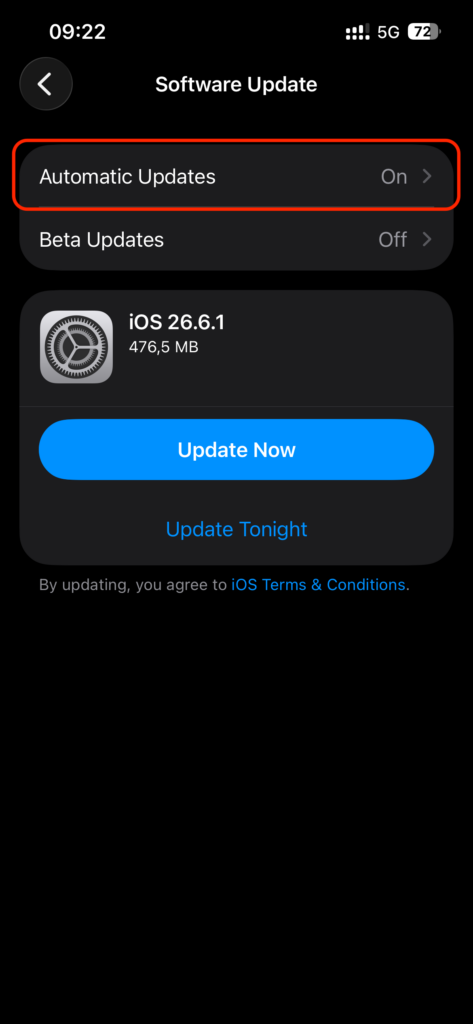
Najlepší spôsob ako svoje zariadenia a dáta v ňom udržiavať v bezpečí je mať aktualizovaný operačný systém. Aktuálne verzie operačných systémov od spoločnosti Apple, vrátane zoznamu opravených zraniteľností v každej aktualizácií je dostupný na webe Apple security updates. Odporúčame mať zapnuté automatické aktualizácie operačného systému, ktoré si môžete zapnúť nasledovným spôsobom: Nastavenia → Všeobecné → Aktualizácia softvéru → Zapnúť Sťahovať aktualizácie iOS / iPad OS aj Inštalovať aktualizácie iOS / iPad OS.
Taktiež odporúčame zapnúť Bezpečnostné opatrenia a systémové súbory. Táto voliteľná funkcia umožňuje doručiť dôležité bezpečnostné aktualizácie na opravu zraniteľností, bez čakania na nasledujúce aktualizácie.
3. Zapnite si DNS cez HTTPS (DoH)
Bežné DNS dotazy nie sú šifrované, takže prevádzkovateľ siete alebo útočník pripojený k rovnakej sieti môže vidieť, na aké domény sa vaše zariadenie pripája. DNS over HTTPS (DoH) odosiela DNS dotazy cez šifrované HTTPS spojenie, čím chráni tieto dotazy pred odpočúvaním a manipuláciou počas prenosu.
Okrem šifrovania DNS komunikácie môžete použiť aj DNS resolver, ktorý blokuje známe škodlivé domény. Takáto ochrana môže pomôcť napríklad pri blokovaní stránok so škodlivým softvérom alebo phishingom.
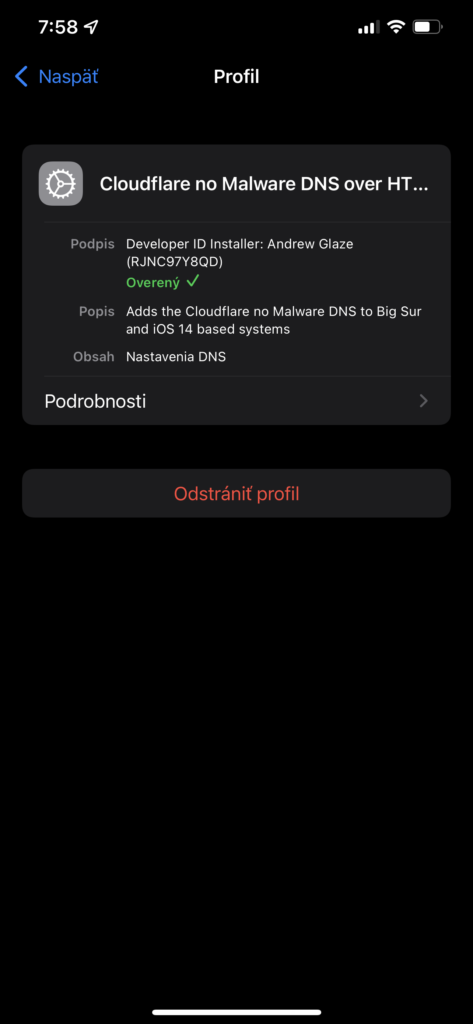
Pre jednoduché nastavenie môžete použiť nasledujúci konfiguračný profil pre iPhone a iPad, ktorý nastaví DNS resolver Cloudflare a používa DNS over HTTPS s filtrovaním škodlivých a phishingových domén:
Cloudflare 1.1.1.1 Security – konfiguračný profil
Profil pochádza z open-source projektu encrypted-dns a je podpísaný jeho autorom. Pred inštaláciou konfiguračného profilu odporúčame overiť jeho pôvod a obsah. Projekt zároveň uvádza, že v iPhone a iPade sa profil po stiahnutí inštaluje cez Nastavenia → Všeobecné → VPN, DNS a správa zariadenia.
Je potrebné si uvedomiť, že šifrovanie DNS chráni DNS komunikáciu pred ostatnými účastníkmi siete, ale samotný DNS resolver môže DNS dotazy vidieť. Šifrované DNS tiež nie je náhradou za ostatné bezpečnostné opatrenia.
4. Zapnite si vymazanie po 10 neúspešných pokusoch
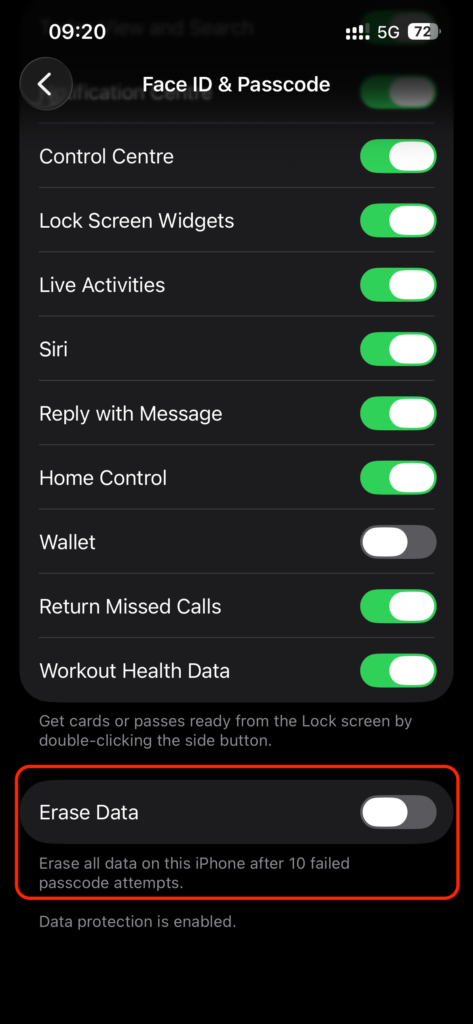
Vymazanie po 10 neúspešných pokusoch Vás chráni nie len pred manuálnym zadávaním hesiel útočníkom, ale najmä pred automatizovanými programami a zariadeniami skúšajúcimi rôzne heslá. Navyše je táto ochrana implementovaná v zabezpečenom prostredí, čo robí pokusy o jej obchádzanie nesmierne komplikované. Danú ochranu si môžete zapnúť nasledovne: Nastavenia → Touch ID a kód / Face ID a kód → Vymazať dáta. Ochranu je možné zapnúť aj pre Apple Watch, a to v aplikácií Watch → Kód → Zapnúť Vymazať dáta.
V tomto menu odporúčame aj skontrolovať, či je USB príslušenstvo vypnuté, a na zariadeniach s Face ID odporúčame zapnúť Vyžadovať pozornosť pre Face ID. Vypnutá položkaUSB príslušenstvo neumožní dátové USB spojenia po jednej hodine od zamknutia zariadenia, čo zamedzuje použitiu hardvérových nástrojov na odomknutie Vášho zariadenia. Vyžadovať pozornosť pre Face ID zase dovolí odomknutie zariadenia s Face ID len vtedy, keď sa na zariadenie pozeráte. Zabránite tak útočníkom odomknúť vaše zariadenie napr. v spánku.
5. Nainštalujte si blokátor obsahu do Safari
Prehliadač Safari umožňuje si nainštalovať blokátory obsahu tretích strán. Tieto blokátory obsahu môžu blokovať ako reklamy a sledovacie prvky, tak aj rôzne škodlivé a podvodné stránky. Spôsob, akým sú tieto blokátory obsahu implementované, navyše chráni Vaše dáta prehliadania pred samotnými blokátormi obsahu. Užívateľ teda nemusí jednotlivým blokátorom obsahu dôverovať, na rozdiel od rozšírení v prehliadači.
Nainštalované blokátory obsahu je možné aktivovať v Nastavenia → Safari → Rozšírenia, pod nápisom Povoliť nasledovné blokátory obsahu. Medzi populárne blokátory obsahu patria napríklad AdGuard a 1Blocker.
6. Zakážte sledovanie vašich aktivít skrze webstránky a aplikácie
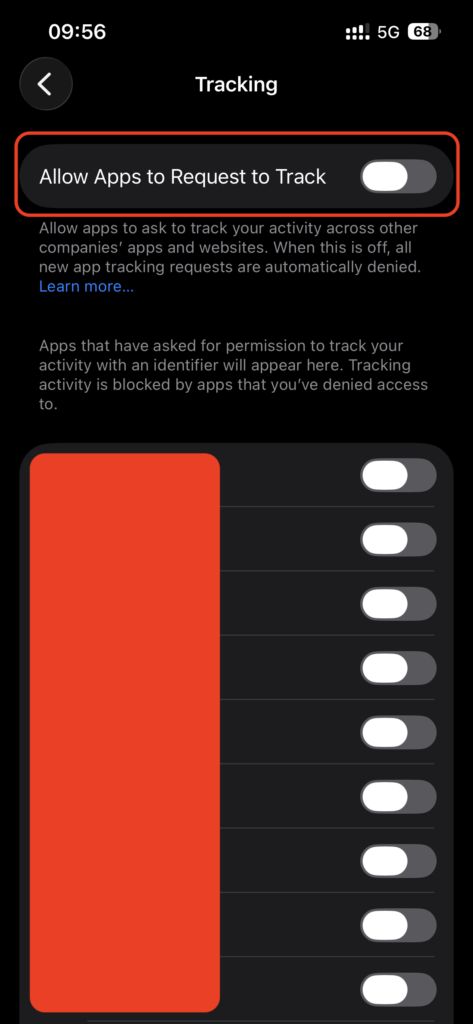
iOS a iPadOS umožňujú aplikáciám požiadať o povolenie sledovať vašu aktivitu naprieč aplikáciami a webovými stránkami iných spoločností. Takéto sledovanie sa môže využívať napríklad na vytváranie profilu používateľa a zobrazovanie personalizovanej reklamy.
Povolenia na sledovanie môžete spravovať v Nastavenia → Súkromie a zabezpečenie → Sledovanie. Odporúčame vypnúť možnosť Povoliť apkám žiadať o sledovanie. Tým zabránite aplikáciám, aby vás žiadali o povolenie na sledovanie, a nové žiadosti budú automaticky zamietnuté.
V Safari môžete zároveň obmedziť využívanie údajov na účely merania reklamy. Nastavenie nájdete v Nastavenia → Aplikácie → Safari → Pokročilé → Povoliť meranie reklamy na ochranu súkromia. Ak túto funkciu vypnete, Safari nebude poskytovať údaje potrebné na meranie účinnosti reklamy týmto spôsobom.
7. Vypnutie odosielania Vašej polohy a dát na účely telemetrie a vylepšovania služieb
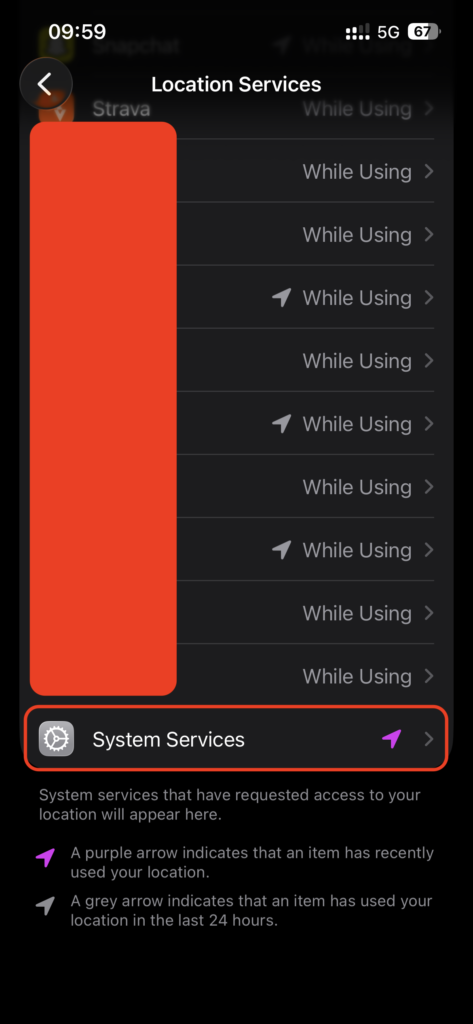
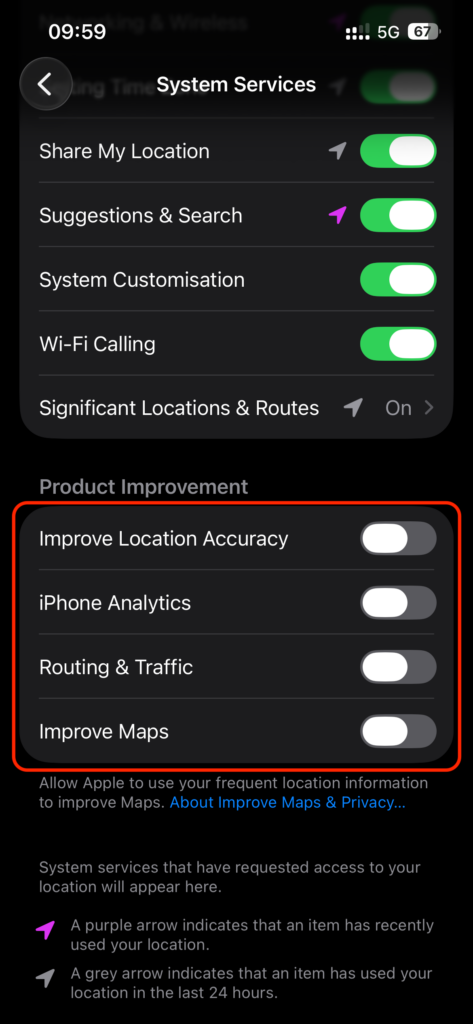
Systémy od spoločnosti Apple odosielajú dáta o Vašich zariadeniach, Vašich návykoch a taktiež Vašu polohu za účelmi vylepšovania služieb. Odosielanie Vašej polohy na účely vylepšovania služieb môžete vypnúť pomocou možnosti: Nastavenia → Súkromie → Lokalizačné služby → Systémové služby → Vypnúť Analytika iPhonu, Trasy a premávka, Vylepšovať Mapy.
Odosielanie dát viete vypnúť pomocou: Nastavenia → Súkromie → Analytika a vylepšovanie → Vypnúť Zdieľať analytiku iPhonu (a hodiniek).
8. Skontrolujte si citlivé povolenia pre aplikácie
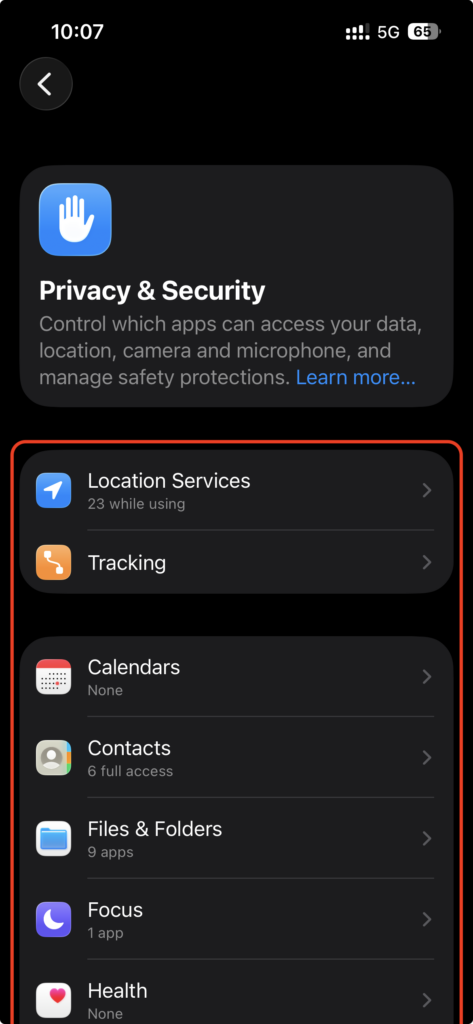
Aplikácie v systémoch iOS a iPad OS fungujú v izolovanom prostredí (sandboxe), kde majú prístup len k tým užívateľským dátam, ktoré im užívateľ schváli. Mnohé aplikácie však žiadajú povolenia, ktoré nie sú potrebné pre ich funkcionalitu, za účelom sledovania užívateľa. Je tiež dobrým zvykom odstrániť povolenia nepoužívaným aplikáciám.
Povolenia aplikácií môžete skontrolovať v menu Nastavenia → Súkromie, pričom medzi najcitlivejšie povolenia týkajúce sa osobných údajov patria Lokalizačné služby, Kontakty, Kalendáre, Pripomienky, Fotky, Mikrofón, Kamera, Zdravie. Povolenia Bluetooth a Lokálna sieť sú zase často zneužívané na sledovanie používateľa.
9. Vypnite si obsah na zamknutej obrazovke, ktorý tam nepotrebujete
V menu Nastavenia → Face ID a kód / Touch ID a kód → pod Povoliť prístup zo zamknutej obrazovky, si viete vypnúť niektoré funkcie, štandardne prístupné zo zamknutej obrazovky. Funkcionality ako Siri boli v minulosti využívané na obchádzanie zamknutej obrazovky, preto je odporúčané všetky funkcie, ktoré aktívne nevyužívate, vypnúť.
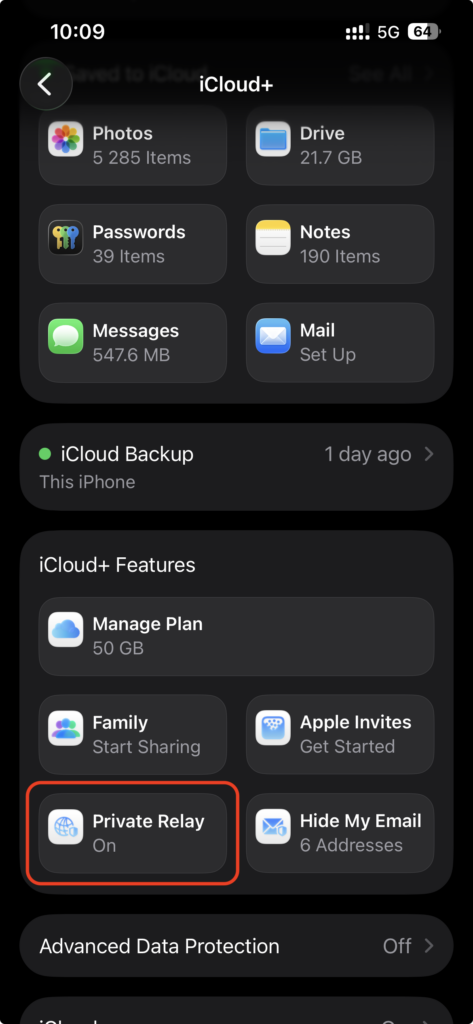
10. Zapnite si funkciu Súkromný prenos
Súkromný prenos (iCloud Private Relay) je funkcia služby iCloud+, ktorá pomáha chrániť súkromie pri prehliadaní webu v Safari. Nejde o klasickú VPN a nechráni všetku komunikáciu zariadenia. Pri používaní Safari šifruje DNS požiadavky a internetovú prevádzku a využíva systém dvoch samostatných relé serverov. Prvý server pozná vašu IP adresu, ale nevie, aké webové stránky navštevujete. Druhý server pozná požadovanú webovú stránku, ale nepozná vašu skutočnú IP adresu. Webové stránky tak nemajú prístup k vašej skutočnej IP adrese a poskytovateľ internetového pripojenia zároveň nemôže jednoducho zistiť, aké konkrétne webové stránky v Safari navštevujete.
Súkromný prenos je dostupný pre predplatiteľov služby iCloud+. Funkciu môžete zapnúť v Nastavenia → Vaše meno → iCloud → Súkromný prenos.
V systéme iOS 26 môžete ochranu IP adresy spravovať aj samostatne pre jednotlivé Wi-Fi siete a mobilné pripojenie pomocou funkcie Obmedziť sledovanie IP adresy. Odporúčame túto ochranu ponechať zapnutú, ak nepotrebujete z konkrétneho dôvodu zobraziť webovým stránkam alebo poskytovateľovi siete svoju skutočnú IP adresu.
Súkromný prenos však nenahrádza VPN ani ostatné bezpečnostné opatrenia. Nechráni napríklad komunikáciu aplikácií, ktoré nepoužívajú Safari, a nie je určený na obchádzanie geografických obmedzení obsahu.
11. Šifrujte si zálohy zariadení cez počítač
V prípade, ak používate zálohovanie zariadení cez Finder alebo iTunes, dôrazne odporúčame si zálohy chrániť silným heslom. Nešifrované zálohy sú potencionálnou slabinou a útočník, ktorý by získal prístup k Vášmu počítaču, by taktiež získal prístup aj k dátam vo Vašom telefóne alebo tablete. Viac o šifrovaní záloh vo Finderi alebo iTunes si viete prečítať v dokumentácií od spoločnosti Apple.
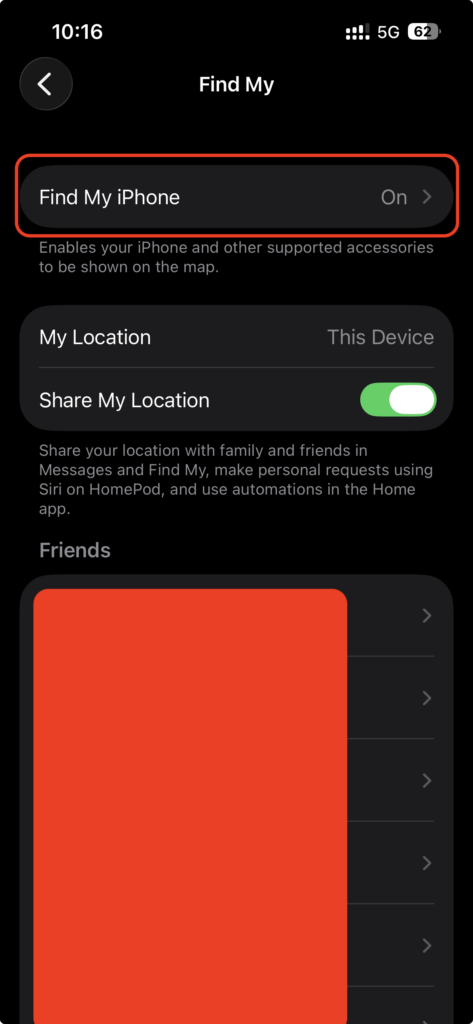
12. Zapnite si funkciu Nájsť
Funkcia Nájsť v iPhone, iPad a Watch umožňuje na diaľku lokalizovať, vymazať a prezváňať stratené zariadenie. To je na niektorých zariadeniach možné aj v prípade, že sú bez pripojenia na internet, alebo dokonca vypnuté. Funkciu Nájsť môžete aktivovať v Nastavenia → Vaše meno → Nájsť môj iPhone/iPad → a zapnúť Nájsť môj iPhone/iPad, Sieť služby Nájsť, Odoslať poslednú polohu.
13. Skontrolujte si, či sa do iCloudu synchronizujú len tie dáta, ktoré tam naozaj chcete mať
Nie všetky dáta, ktoré sa z Vašich zariadení synchronizujú do iCloudu, sú chránené šifrovaním medzi koncovými bodmi. Niektoré dáta, ako napríklad fotky, kontakty, záložky prehliadača alebo zálohy zariadenia sú šifrované len takým spôsobom, že sú stále čitateľné spoločnosťou Apple a tretím stranám, ktorým dáta spoločnosť Apple zdieľa. Zoznam dát, ktoré sú a ktoré nie sú chránené šifrovaním medzi koncovými bodmi je dostupný v dokumentácií od spoločnosti Apple.
Je odporúčané vypnúť zálohy tých dát, ktoré zálohované v cloude mať nepotrebujete. Zoznam dát, ktoré sa zálohujú, si viete pozrieť v nasledovnom menu: Nastavenia → Vaše meno → iCloud.
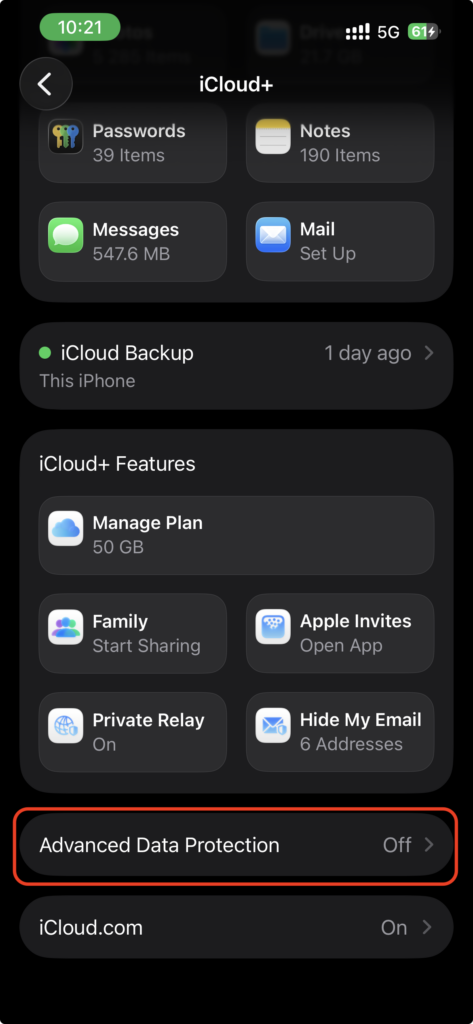
14. Zapnutie pokročilej ochrany dát pre iCloud
Pokročilá ochrana dát pre iCloud poskytuje vysokú úroveň zabezpečenia Vašich dát uložených v cloude dostupná na zariadeniach. Po povolení tohto režimu bude väčšina vašich dát v iCloude, ako napr. zálohy, fotografie, poznámky a ďalšie, chránená šifrovaním medzi koncovými bodmi. To znamená, že vaše dáta budú zašifrované ešte pred odoslaním na servery Apple a zostanú tak zabezpečené aj v prípade narušenia ochrany dát v cloude. Tieto dáta zostanú súkromné a neprístupné pre kohokoľvek, dokonca ani pre spoločnosť Apple.
Nastavenia → Vaše meno → iCloud → Pokročilá ochrana dát → Zapnúť pokročilú ochranu dát
15. Režim uzamknutia
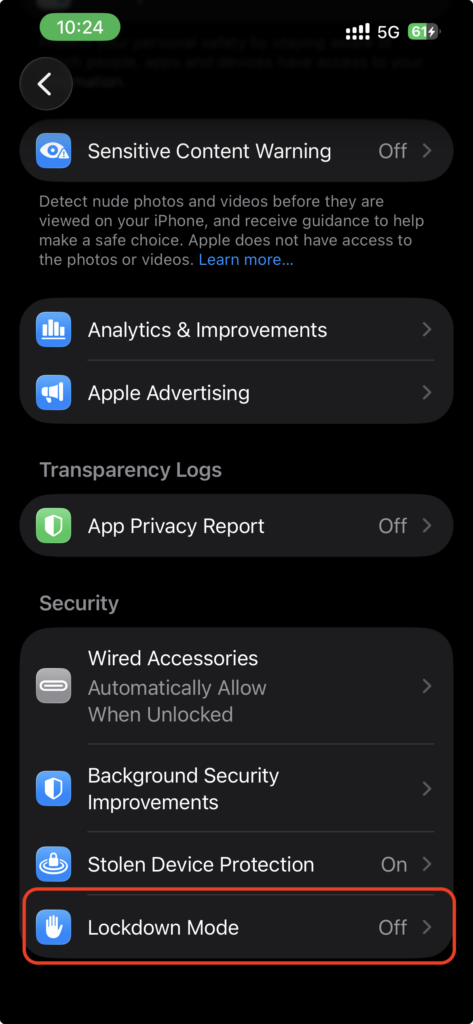
Režim uzamknutia je silná ochrana zariadenia, ktorá môže byť aktivovaná na ochranu osôb s vysokým rizikom útokov. V tomto režime sú niektoré funkcie aplikácii blokované alebo obmedzené, aby sa zabezpečila väčšia ochrana zariadenia. Napríklad sa blokujú prichádzajúce hovory cez FaceTime, ak ste danej osobe alebo kontaktu predtým nevolali, určité webové technológie alebo inštalácia konfiguračných profilov je taktiež blokovaná. Napriek obmedzeniam môžu používatelia v režime uzamknutia stále používať telefónne hovory a textové správy, ako aj tiesňové funkcie. Presný zoznam aplikácii a obmedzení nájdete v dokumentácii od spoločnosti Apple.
Režim uzamknutia si môžete aktivovať nasledovne: Nastavenia → Súkromie a zabezpečenie → Režim uzamknutia.
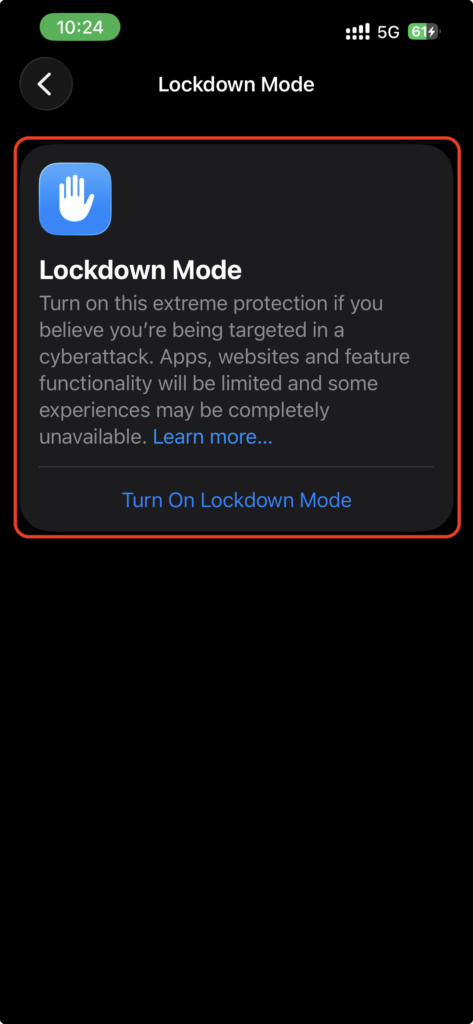
Je možné vylúčiť určité aplikácie alebo webové stránky z režimu uzamknutia na zariadení a to iba v prípade nutnosti a len v prípade dôveryhodnosti aplikácie či stránky. Vylúčiť určité aplikácie viete vypnúť týmto spôsobom: Nastavenia → Súkromie → Režim uzamknutia → Konfigurovať prechádzanie webu.
16. Ochrana ukradnutého zariadenia (Stolen Device Protection)
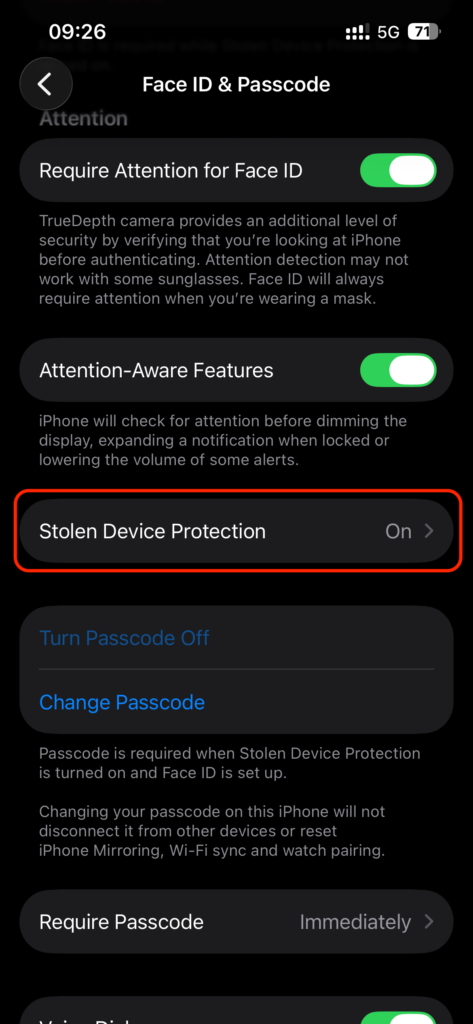
Ochrana ukradnutého zariadenia (Stolen Device Protection) je bezpečnostná funkcia dostupná na iPhone so systémom iOS 17.3 a novším. Jej cieľom je chrániť citlivé údaje a nastavenia v prípade, že útočník pozná kód na odomknutie zariadenia a zároveň ho fyzicky ukradne.
Ak sa iPhone nachádza mimo známych lokalít, napríklad mimo domova alebo pracoviska, funkcia pri vybraných citlivých operáciách vyžaduje biometrické overenie pomocou Face ID alebo Touch ID bez možnosti použiť kód ako náhradný spôsob overenia. Týka sa to napríklad prístupu k uloženým heslám a platobným údajom, vypnutia režimu strateného zariadenia, vymazania obsahu a nastavení zariadenia či vykonania ďalších citlivých zmien v Apple účte a nastaveniach zabezpečenia.
Pri niektorých operáciách navyše ochrana zavádza bezpečnostné oneskorenie. Používateľ musí najskôr vykonať biometrické overenie, určitý čas počkať a následne vykonať biometrické overenie znova. Útočník tak nemôže po získaní kódu zariadenia okamžite zmeniť bezpečnostné nastavenia alebo prevziať kontrolu nad účtom.
V systéme iOS 26 je možné nastaviť Ochranu ukradnutého zariadenia tak, aby sa zvýšené bezpečnostné požiadavky uplatňovali vždy, nielen mimo známych lokalít. Pre používateľov, ktorí chcú dosiahnuť čo najvyššiu úroveň ochrany, odporúčame zvoliť túto možnosť.
Ochranu ukradnutého zariadenia môžete zapnúť v: Nastavenia → Face ID a kód → Ochrana ukradnutého zariadenia. Po zapnutí odporúčame v nastavení Vyžadovať bezpečnostné oneskorenie zvoliť možnosť Vždy, ak chcete maximálnu úroveň ochrany aj na miestach, ktoré iPhone považuje za známe.
Od systému iOS 26.4 Apple túto ochranu automaticky zapína pri nastavovaní nových iPhonov a pri obnove iPhonu zo zálohy, ak zariadenie používa iOS 26.4 alebo novší. Aj napriek tomu odporúčame skontrolovať jej nastavenie a podľa svojich požiadaviek zvoliť možnosť Vždy.
Je potrebné si uvedomiť, že táto funkcia môže pri bežnom používaní spôsobiť určité komplikácie, pretože pri niektorých citlivých operáciách bude vyžadovať biometrické overenie alebo bezpečnostné oneskorenie aj v situáciách, keď používateľ zariadenie považuje za bezpečné. Z hľadiska bezpečnosti však predstavuje významnú ochranu najmä proti scenáru, pri ktorom útočník pozná kód na odomknutie vášho iPhonu.
17. Zapnite dvojfaktorové overenie Apple účtu
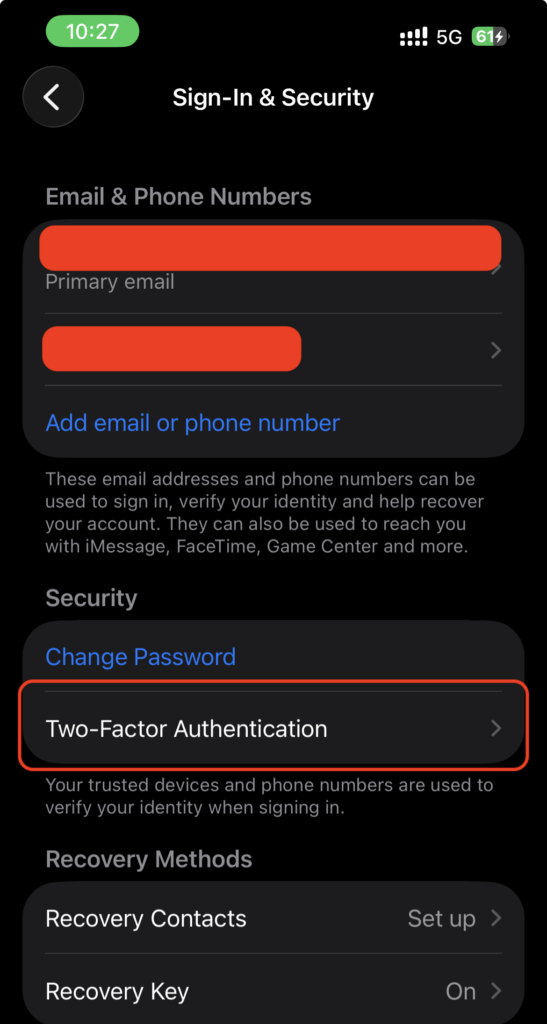
Bezpečnosť iPhonu alebo iPadu úzko súvisí aj s bezpečnosťou vášho Apple účtu. Prostredníctvom Apple účtu máte prístup nielen k svojim zariadeniam, ale aj k údajom uloženým v iCloude, ako sú fotografie, kontakty, poznámky, zálohy a ďalšie osobné údaje. Preto odporúčame mať na Apple účte vždy zapnutú dvojfaktorovú autentifikáciu.
Dvojfaktorová autentifikácia pridáva k heslu ďalšiu úroveň ochrany. Pri prihlásení do Apple účtu na novom zariadení alebo vo webovom prehliadači je okrem hesla potrebné zadať aj šesťciferný overovací kód, ktorý sa zobrazí na dôveryhodnom zariadení alebo sa odošle na dôveryhodné telefónne číslo. Samotné získanie hesla tak útočníkovi spravidla nestačí na prihlásenie do vášho účtu.
Dvojfaktorovú autentifikáciu môžete skontrolovať alebo nastaviť v Nastavenia → Vaše meno → Prihlásenie a zabezpečenie → Dvojfaktorová autentifikácia.
Odporúčame tiež skontrolovať dôveryhodné telefónne čísla a zariadenia priradené k vášmu Apple účtu. Odstráňte zariadenia, ktoré už nevlastníte alebo ich nespoznávate. Zároveň je vhodné mať k dispozícii dôveryhodné telefónne číslo, ku ktorému budete mať prístup aj v prípade straty alebo poškodenia svojho iPhonu.
Pre prípad straty prístupu k účtu odporúčame nastaviť aj kontakt na obnovu účtu. Ide o dôveryhodnú osobu, ktorá vám v prípade potreby môže pomôcť s obnovením prístupu k účtu. Kontakt na obnovu pritom nemá prístup k vášmu účtu ani k vašim údajom.
Používatelia, ktorí požadujú maximálnu úroveň ochrany, môžu zvážiť aj vytvorenie kľúča obnovy. Ide o 28-znakový kód, ktorý môže byť potrebný na obnovenie prístupu k účtu. Kľúč obnovy je však potrebné bezpečne uchovať, pretože jeho strata spolu so stratou hesla a dôveryhodných zariadení môže viesť k trvalej strate prístupu k účtu.
Odporúčame preto minimálne zapnúť dvojfaktorovú autentifikáciu, skontrolovať dôveryhodné telefónne čísla a zariadenia a nastaviť kontakt na obnovu účtu. Kľúč obnovy odporúčame používať najmä používateľom, ktorí požadujú maximálnu úroveň ochrany a dokážu ho bezpečne uchovať.
18. Kontrola pripojených zariadení k Apple Accountu
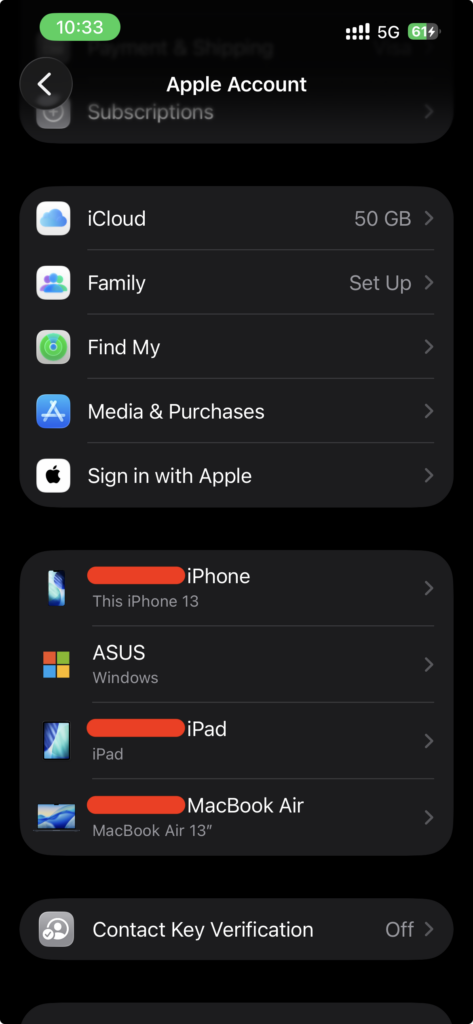
Odporúčame pravidelne skontrolovať zoznam zariadení prihlásených k vášmu Apple účtu. Ak sa k vášmu účtu dostane neznáme alebo už nepoužívané zariadenie, môže predstavovať bezpečnostné riziko, pretože dôveryhodné zariadenia môžu slúžiť na overenie vašej identity a zobrazovanie overovacích kódov.
Zoznam zariadení môžete skontrolovať v Nastavenia → Vaše meno. Zobrazia sa vám všetky iPhony, iPady, Macy, Apple Watch a ďalšie zariadenia prihlásené k vášmu Apple účtu.
Odporúčame skontrolovať najmä názov zariadenia, jeho model a ďalšie dostupné informácie. Ak nájdete zariadenie, ktoré už nevlastníte, nepoužívate alebo ho nespoznávate, odstráňte ho zo svojho účtu. Zariadenie môžete vybrať zo zoznamu a následne zvoliť možnosť Odstrániť z účtu.
Ak sa v zozname nachádza zariadenie, ktoré nespoznávate, odporúčame okrem jeho odstránenia zmeniť heslo k Apple účtu a skontrolovať aj dôveryhodné telefónne čísla a ďalšie nastavenia zabezpečenia účtu. Ak máte podozrenie, že niekto získal prístup k vášmu účtu, je vhodné skontrolovať aj zariadenia a služby, ktoré sú k účtu pripojené.
Túto kontrolu odporúčame vykonať aj po predaji, darovaní alebo vyradení starého iPhonu či iPadu. Pred odovzdaním zariadenia je zároveň potrebné zariadenie správne odhlásiť z Apple účtu a vymazať jeho obsah a nastavenia.
Odporúčame preto pravidelne kontrolovať zoznam zariadení pripojených k Apple účtu a okamžite odstrániť všetky zariadenia, ktoré už nevlastníte alebo ich nespoznávate.